
Nueve de cada diez problemas con un archivo para impresión profesional empiezan en la misma confusión: la diferencia entre vectores y píxeles. Un logo que se ve perfecto en la pantalla del celular llega a impresión y sale borroso, con los bordes escalonados o con un halo blanco alrededor. No es que la máquina imprima mal: es que el archivo nunca tuvo la información necesaria. En cómputo hay una regla vieja que aquí aplica al pie de la letra: basura entra, basura sale. Una prensa reproduce con fidelidad exacta lo que recibe, incluidos los defectos del archivo, y un logo borroso no se corrige al imprimirse: se multiplica por mil. En esta guía te explicamos qué es cada formato, cómo saber cuál tienes en las manos, cuándo necesitas uno u otro y exactamente qué archivo entregar para que tu trabajo salga limpio en impresión digital y offset, en serigrafía o en gran formato.
Qué es una imagen de píxeles (mapa de bits)
Una imagen de píxeles es una rejilla de puntos de color. Una foto de celular, por ejemplo, puede tener 4,000 columnas por 3,000 filas: doce millones de cuadritos, cada uno con un solo color. Vistos de lejos forman la imagen; vistos de cerca son mosaico.
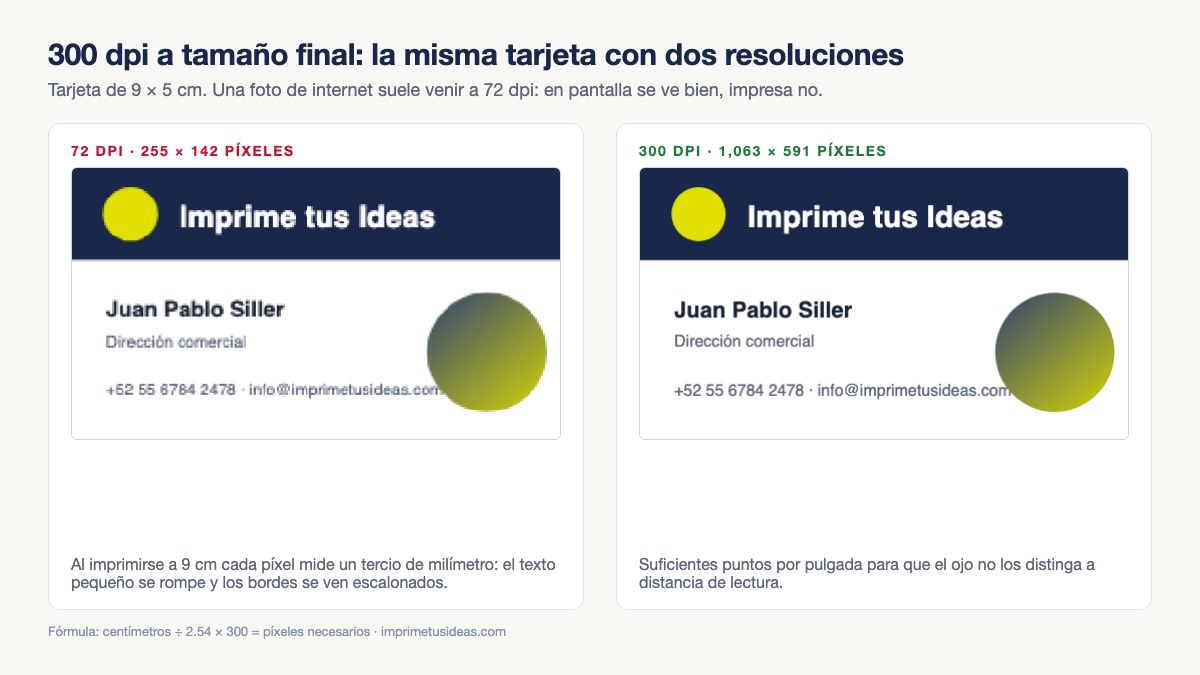
La consecuencia importante es que la cantidad de puntos es fija. Si el archivo tiene 500 píxeles de ancho y lo estiras para imprimirlo a 50 centímetros, cada punto se convierte en un cuadro de un milímetro. Eso es lo que ves como "pixeleado". Ningún programa puede inventar el detalle que no está en el archivo: agrandar una imagen pequeña solo hace los cuadros más grandes o los difumina.
Formatos típicos de píxeles: JPG, PNG, GIF, TIFF, PSD, BMP, WebP y HEIC. Todo lo que sale de una cámara, de una captura de pantalla o de una descarga de redes sociales es píxel.
Qué es un archivo vectorial
Un vector no guarda puntos de color: guarda instrucciones geométricas. "Círculo de radio 3 con relleno rojo", "curva de este punto a este otro", "texto en tal fuente a 12 puntos". Cuando el archivo se abre o se imprime, la computadora dibuja esas instrucciones al tamaño que le pidas.
Por eso un vector se puede ampliar de una tarjeta de presentación a una lona de fachada sin perder ni un gramo de nitidez: las instrucciones son las mismas, solo cambia la escala a la que se dibujan. Además, los colores están definidos como valores exactos (CMYK o Pantone), no como millones de puntos ligeramente distintos, lo que hace posible separar tintas para serigrafía u offset.
Formatos típicos de vector: AI (Illustrator), EPS, SVG, CDR (CorelDRAW) y PDF. Ojo con el último: un PDF es un contenedor y puede llevar vectores, píxeles o ambos. Un PDF no garantiza nada por sí solo; lo que importa es lo que tiene adentro.
Cómo saber cuál tienes: la prueba del zoom
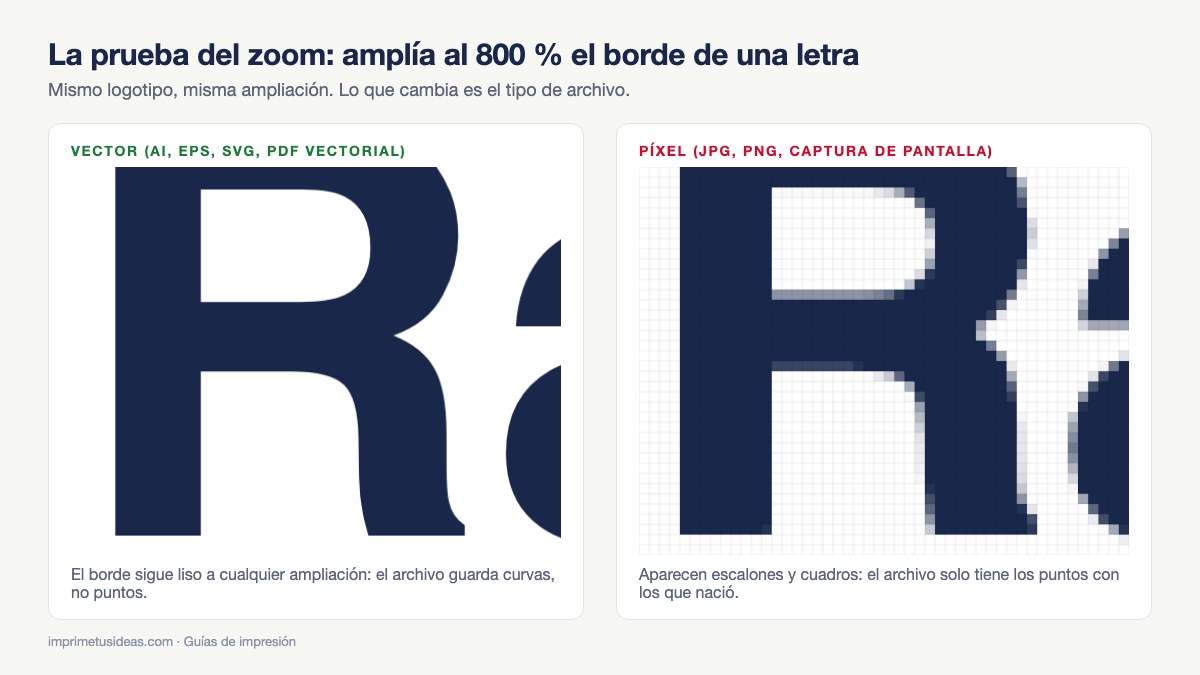
La extensión del archivo ayuda, pero engaña con facilidad. Un JPG pegado dentro de un archivo de Illustrator sigue siendo un JPG. Un SVG puede contener una foto incrustada. Un PDF exportado desde Canva puede llevar el logo como imagen aunque el resto sea vector. La prueba definitiva es esta:
- Abre el archivo en cualquier visor (Acrobat, Vista Previa, el navegador).
- Haz zoom al 800 % o más sobre el borde de una letra o del logo.
- Si el borde sigue perfectamente liso, es vector. Si aparecen escalones, cuadros o una franja borrosa, es píxel.
Otra señal para quien tenga Illustrator o CorelDRAW: si al hacer clic sobre el logo puedes seleccionar sus nodos y curvas por separado, es vector; si se selecciona como un rectángulo completo, es una imagen colocada.
Y una señal de alarma clara: si el logo tiene fondo blanco que "no se quita" o un contorno blanco alrededor cuando lo pones sobre color, casi seguro es una imagen de píxeles recortada, no un vector.
Cuándo necesitas vector y cuándo píxel
No se trata de que uno sea mejor que el otro: cada uno sirve para cosas distintas y un archivo bien preparado normalmente combina ambos.
Siempre en vector
- Logotipos e isotipos. Es el elemento que más se reproduce y a más tamaños; si nace en píxel, todo lo demás hereda el problema.
- Textos. Nombres, teléfonos, direcciones, eslóganes. Un texto en píxel a tamaño tarjeta se ve sucio aunque venga a alta resolución.
- Íconos, líneas, tablas y formas geométricas.
- Líneas de corte y suaje. El equipo de corte lee un trazo vectorial; una imagen no le dice nada.
- Serigrafía, tampografía y grabado láser en artículos promocionales. Estos procesos imprimen una tinta a la vez en plastas sólidas, sin degradados ni medios tonos: el arte tiene que ser vector limpio, sin excepción.
- Códigos QR y de barras. Se generan como vector para que sus módulos queden exactos.
Siempre en píxel
- Fotografías de productos, personas, instalaciones o alimentos.
- Ilustraciones pintadas, texturas y fondos fotográficos.
Estos elementos no se pueden ni deben vectorizar. Lo que sí se exige es que tengan la resolución suficiente para el tamaño final, que es el siguiente punto.
Resolución: qué significa "300 dpi a tamaño final"
La resolución mide cuántos píxeles caben en una pulgada impresa (dpi o ppp). Para impresión comercial en papel el estándar es 300 dpi al tamaño en que se va a imprimir. Las dos partes de la frase importan:
- 300 dpi es la densidad que hace que el ojo ya no distinga puntos a distancia de lectura.
- A tamaño final significa que los 300 dpi se cuentan sobre las medidas reales del impreso, no sobre el archivo pequeño. Una foto de 300 dpi que mide 3 centímetros deja de ser de 300 dpi en cuanto la estiras a 30.
Traducido a píxeles, esto es lo que necesita cada tamaño:
| Impreso | Medida final | Píxeles mínimos (a 300 dpi) |
|---|---|---|
| Tarjeta de presentación | 9 × 5 cm | 1,063 × 591 px |
| Media carta | 14 × 21.5 cm | 1,654 × 2,540 px |
| Carta | 21.5 × 28 cm | 2,540 × 3,307 px |
| Tabloide / doble carta | 28 × 43 cm | 3,307 × 5,079 px |
El gran formato es la excepción: una lona o un roll-up se mira a metros de distancia, así que se trabaja a menor resolución en proporción al tamaño, y en ese caso lo mejor es preguntarnos antes de preparar el archivo. La regla no cambia para logos y textos: en gran formato van en vector con mayor razón, porque cualquier defecto se amplifica. Los formatos y medidas de cada display los vemos en la guía de roll up, X banner y muro plegable.
Dos advertencias prácticas:
- Subir la resolución en Photoshop no arregla nada. Cambiar un archivo de 72 a 300 dpi solo reparte los mismos píxeles de otra forma; el detalle sigue sin existir.
- WhatsApp y las redes sociales comprimen. Una foto enviada como imagen por WhatsApp pierde resolución y calidad. Para material de impresión envía los archivos como documento, por correo o por una liga de Drive o WeTransfer.
Tamaños en píxeles de los formatos más usados
La tabla completa, con pulgadas y equivalencias, está en tamaños de papel en México.
Si trabajas en píxeles (Photoshop, Canva, una foto), la pregunta no es "cuántos píxeles tiene mi archivo", sino cuántos necesita al tamaño en que se va a imprimir. A 300 ppp, que es lo que pedimos para impresión, los formatos más pedidos quedan así:
| Formato | Centímetros | Píxeles a 300 ppp |
|---|---|---|
| Media carta | 14 × 21.5 cm | 1,654 × 2,539 px |
| Carta | 21.5 × 28 cm | 2,539 × 3,307 px |
| A4 | 21 × 29.7 cm | 2,480 × 3,508 px |
| Oficio | 21.5 × 34 cm | 2,539 × 4,016 px |
| Doble carta (tabloide) | 28 × 43 cm | 3,307 × 5,079 px |
Dos advertencias que evitan rehacer el trabajo:
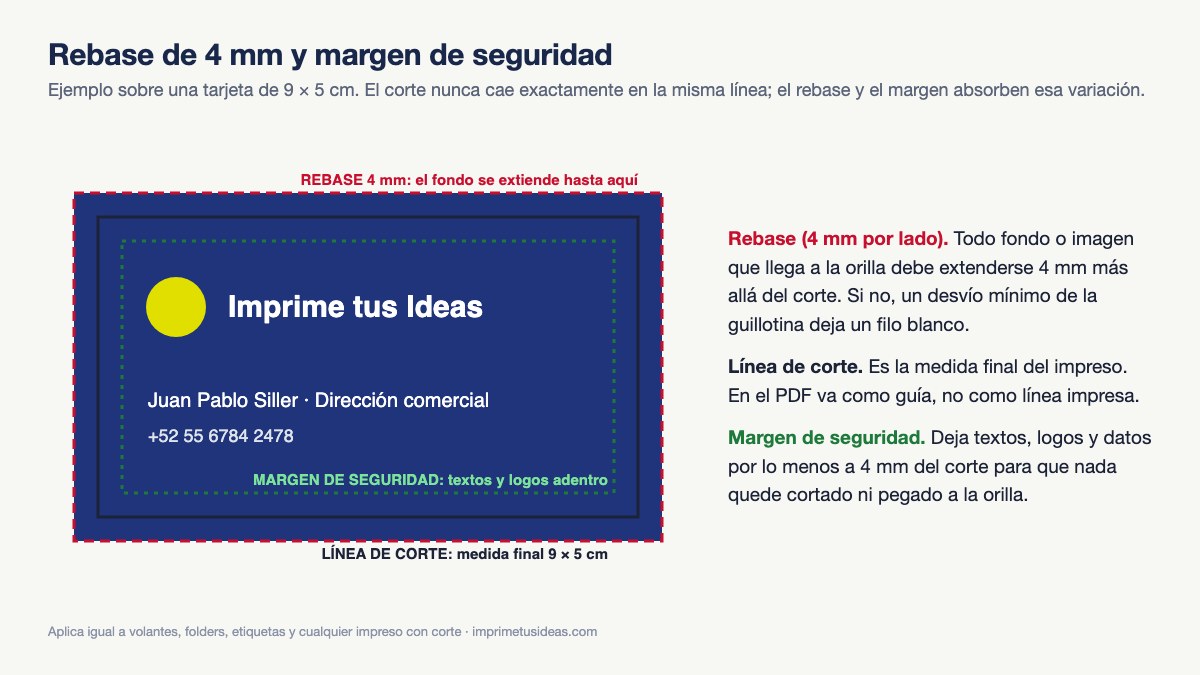
- Esas medidas son el tamaño final. Si tu diseño lleva color hasta la orilla, agrega 3 mm de rebase por lado: una carta pasa a 22.1 × 28.6 cm, es decir 2,610 × 3,378 px.
- Subir los píxeles en el programa no agrega detalle. Si tu archivo mide 800 px y lo estiras a 2,539, el programa inventa los píxeles que faltan y se ve borroso. Por eso el logotipo y los textos van en vector: no dependen de esta tabla.
Tabla comparativa: vector vs píxel
| Criterio | Vector | Píxel (mapa de bits) |
|---|---|---|
| Cómo guarda la imagen | Fórmulas geométricas (puntos, curvas, rellenos) | Rejilla de puntos de color |
| Al ampliar | Sin pérdida, a cualquier tamaño | Se pixela o se ve borroso |
| Ideal para | Logos, textos, íconos, suajes, serigrafía | Fotografías, texturas, ilustraciones pintadas |
| Formatos | AI, EPS, SVG, CDR, PDF vectorial | JPG, PNG, TIFF, PSD, GIF, WebP, HEIC |
| Peso del archivo | Ligero | Crece con la resolución |
| Colores | Valores exactos, separables por tinta (CMYK o Pantone) | Millones de tonos mezclados |
| Fondo transparente | Nativo | Solo en PNG, TIFF o PSD; nunca en JPG |
| Editable | Sí: textos, colores y formas por separado | Limitado: se edita pintando píxeles |
Qué archivo entregar para impresión profesional
Estas son las especificaciones con las que trabajamos en Imprime tus Ideas. Cumplirlas evita reprocesos y, sobre todo, sorpresas en el resultado:
- Formato PDF, con guías de corte y de doblez cuando el impreso las lleva.
- Rebase de 3 mm por lado. Es el margen de imagen que sobra más allá del corte, para que al refinar no queden filos blancos. Aplica a fondos y a cualquier elemento que llegue a la orilla.
- Todo en CMYK, incluidas las fotografías. Un archivo en RGB se convierte al imprimir y los colores cambian sin que lo hayas visto.
- Fotografías a 300 dpi a tamaño final.
- Textos convertidos a curvas o contornos. Si prefieres no convertirlos, mándanos en una carpeta todas las familias tipográficas que usa el proyecto. Con una de las dos opciones basta; sin ninguna, el archivo puede abrirse con otra fuente y cambiar por completo.
Si diseñas en Illustrator, InDesign o CorelDRAW, exportar a PDF con estas opciones es cuestión de un minuto; el paso a paso completo está en la guía de cómo preparar tu archivo. Si tu archivo viene de una plataforma en línea, sigue leyendo.
Archivos editables: la ventaja que casi nadie aprovecha
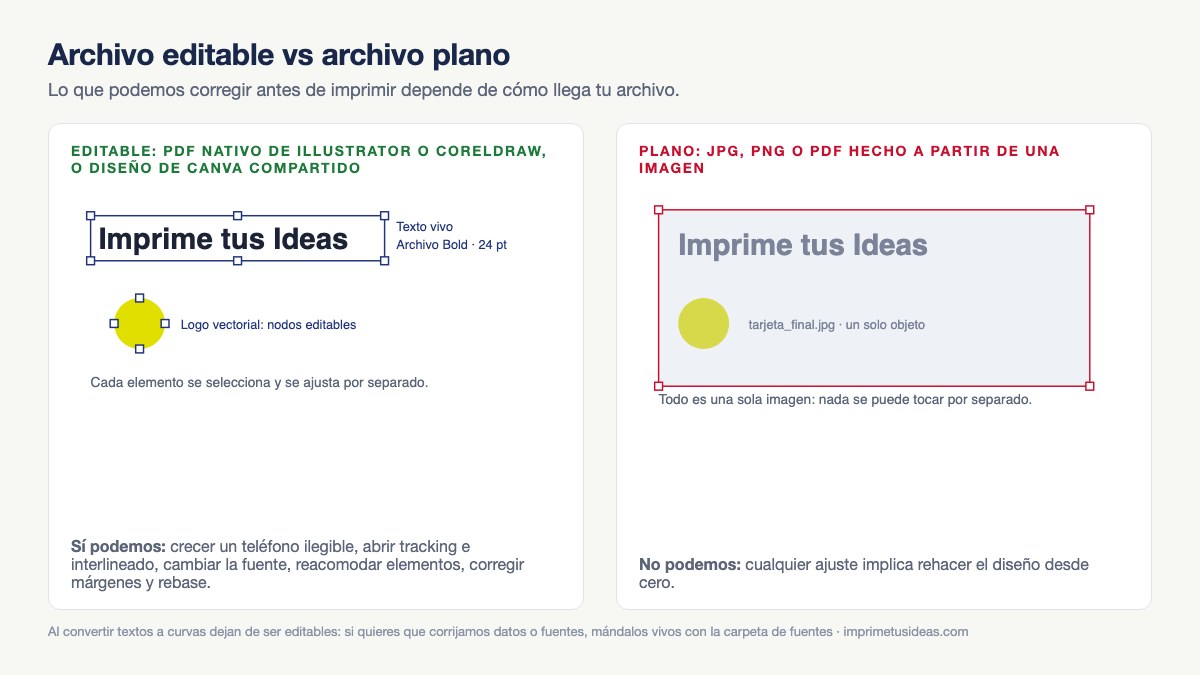
Hay una diferencia enorme entre un PDF exportado directo desde Illustrator o CorelDRAW y un PDF hecho a partir de una imagen. El primero conserva los objetos: cada texto, cada logo y cada línea siguen siendo elementos independientes que se pueden mover y corregir. El segundo es una foto plana de tu diseño. A los dos les decimos "PDF", pero solo el primero es un archivo editable.
Cuando nos entregas un archivo editable, sea el PDF nativo de Illustrator o CorelDRAW o tu diseño de Canva compartido con nuestro usuario PRO, podemos intervenir antes de imprimir y arreglar lo que en pantalla no se nota pero en papel sí:
- Tamaño de letra: crecer un teléfono o un correo que en la tarjeta quedaría ilegible.
- Tracking e interlineado: abrir el espacio entre letras y entre renglones para que el texto respire y se lea de corrido.
- Tipografía: sustituir una fuente que no imprime bien en tamaño pequeño o que no fue incluida en el archivo.
- Reacomodo de elementos: mover un logo o un bloque de texto para crear aire y jerarquía.
- Márgenes de seguridad y rebase: alejar del corte los elementos que quedaron demasiado cerca de la orilla y completar el rebase de 3 mm que faltaba.
Con un JPG, un PNG o un PDF plano nada de esto es posible: cualquier ajuste implica rehacer el diseño desde cero. Por eso, si tu archivo es editable, mándanoslo así aunque creas que ya está perfecto; la revisión no cuesta y el ajuste, cuando hace falta, es mínimo. Ten en cuenta que al convertir los textos a curvas dejan de ser editables: si quieres que podamos corregir un dato o una fuente, envíanos el archivo con los textos vivos y la carpeta de fuentes.
Si diseñaste en Canva
Canva es una herramienta válida para preparar impresos, pero la descarga común en JPG o PNG entrega píxeles, y la exportación a PDF depende de cómo se armó el diseño. Lo que funciona mejor es esto: en tu diseño usa la opción "Compartir diseño" con nuestro usuario PRO info@imprimetusideas.com. Nosotros nos encargamos de descargarlo en vectores, que es la mejor resolución posible, y como el diseño compartido sigue siendo editable, podemos revisar rebases, márgenes de seguridad, tamaños de letra y color antes de producir.
Lo que no podemos usar como archivo para impresión son documentos de Word o PowerPoint. Trabajan en RGB, sin rebase, con las fuentes sin incrustar y las imágenes comprimidas, así que el resultado impreso nunca corresponde a lo que ves en pantalla. Si es lo único que tienes, sirve como referencia para rehacer el archivo, no como original.
Mi logo está en JPG, ¿y ahora?
Es la situación más común y tiene tres salidas, en este orden:
- Busca el original. Quien diseñó tu logo lo hizo en vector. Pide el archivo AI, EPS, SVG o PDF vectorial al diseñador o a la agencia; suele estar guardado aunque nunca te lo hayan entregado.
- Revisa lo que ya tienes. A veces el logo vectorial vive dentro de una hoja membretada, una factura antigua o un PDF corporativo. La prueba del zoom te dice si sirve.
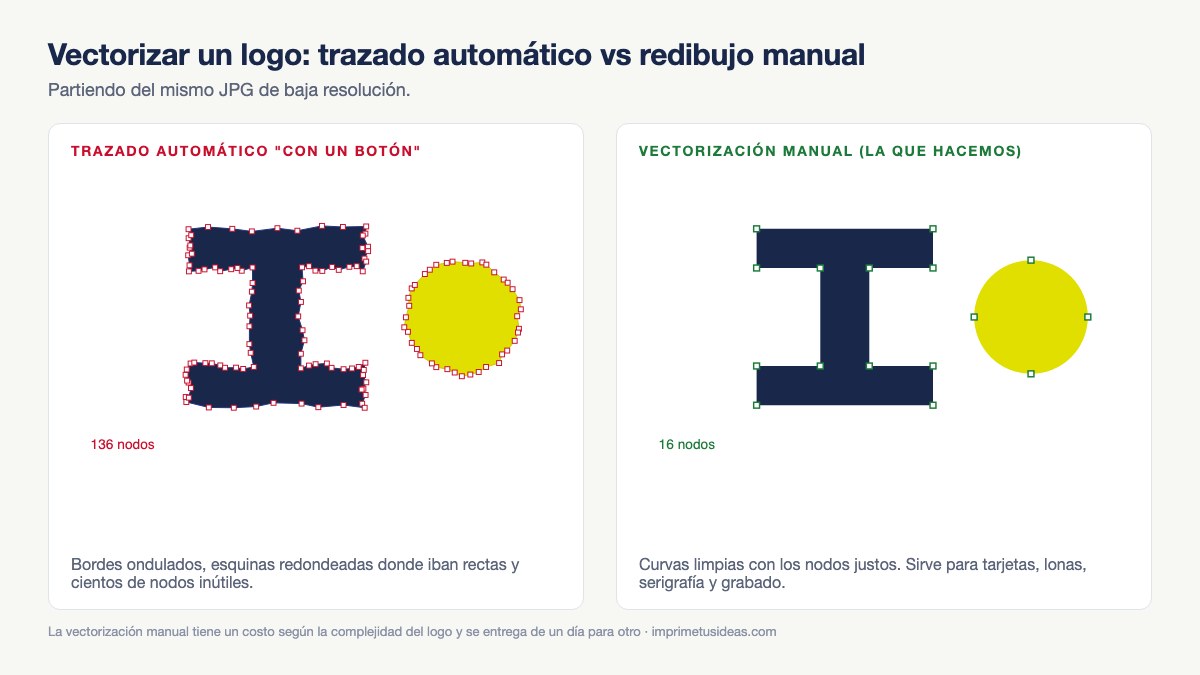
- Vectorízalo. Si no existe original, lo redibujamos. Un vector bien hecho se reconstruye a mano, trazo por trazo; no es el "convertir con un botón" de los programas automáticos, que dejan bordes temblorosos y cientos de nodos inútiles. Este trabajo siempre tiene un costo, que depende de lo elaborado que sea el logo, y lo entregamos de un día para otro. A cambio te quedas con un archivo que sirve para todo lo que imprimas en adelante.
Si además necesitas que armemos el diseño completo o que adecuemos los materiales que ya tienes al formato de impresión, también lo hacemos: se cotiza por proyecto según el alcance.
Preguntas frecuentes
¿Un PNG con fondo transparente es un vector?
No. La transparencia no tiene nada que ver con el tipo de archivo: un PNG es una imagen de píxeles que simplemente admite zonas transparentes. Si lo amplías, se pixela igual que un JPG. Sirve para pantalla y para tamaños pequeños; para un logo que se va a reproducir a distintas medidas necesitas AI, EPS, SVG o PDF vectorial.
¿Puedo convertir un JPG a vector automáticamente?
Existen herramientas de trazado automático y en logos muy simples pueden dar un resultado aceptable. En la mayoría de los casos generan contornos ondulados, esquinas redondeadas donde iban rectas y colores partidos en parches. Para impresión profesional lo recomendable es una vectorización manual, que es la que ofrecemos con costo y entrega de un día para otro.
¿Si mi archivo es PDF ya está bien?
Depende de lo que contenga. Un PDF exportado desde Illustrator con textos en curvas es un archivo vectorial listo para impresión. Un PDF creado a partir de un JPG sigue siendo un JPG dentro de un envoltorio. Haz la prueba del zoom sobre el logo y los textos; si se ven lisos al 800 %, está bien.
¿Qué resolución necesita una fotografía para imprimirse?
300 dpi al tamaño final en que se va a imprimir. Para saberlo, multiplica las pulgadas del impreso por 300: una foto que ocupará 10 × 15 cm necesita alrededor de 1,180 × 1,770 píxeles. En gran formato la exigencia es menor por la distancia de observación; consúltanos el caso concreto.
¿Hay que convertir los textos a curvas aunque envíe las fuentes?
Basta con una de las dos: textos convertidos a curvas o contornos, o bien la carpeta con todas las familias tipográficas del proyecto. Convertir a curvas es lo más seguro porque elimina cualquier dependencia; enviar las fuentes conserva el texto editable, y eso nos permite corregir un dato, ajustar el tamaño o el interlineado antes de imprimir sin regresarte el archivo.
¿Qué tan editable debe ser mi archivo para que puedan ajustarlo?
Basta con que venga como PDF exportado directamente desde Illustrator o CorelDRAW, o como diseño de Canva compartido con nuestro usuario PRO. En ambos casos los textos, logos y elementos siguen separados y podemos ajustar tamaños, espacios, tipografía y márgenes. Un JPG, un PNG o un PDF generado a partir de una imagen no se puede ajustar: solo se puede rehacer.
¿No sabes qué archivo tienes? Mándanoslo y lo revisamos
Antes de cotizar o de diseñar nada, la revisión del archivo es el paso que más dolores de cabeza evita. Envíanos tu logo o tu archivo y te decimos en el mismo día si es vector o píxel, si la resolución alcanza para el tamaño que quieres y qué falta para dejarlo listo. Si hay que vectorizar o adecuar, te lo cotizamos antes de hacer cualquier cosa.
Escríbenos por WhatsApp al +52 55 6784 2478 o déjanos tus datos en contacto. Y si además quieres entender por qué el color impreso nunca coincide exactamente con el de tu pantalla, te lo explicamos en nuestra guía de CMYK vs RGB.